
Come Avviare una Riunione su Microsoft Teams: La Guida Definitiva
Microsoft Teams è diventato lo strumento di collaborazione per eccellenza per aziende di ogni dimensione. Permette ai team di rimanere connessi, condividere idee e lavorare insieme, a prescindere da dove si trovino. Se hai appena iniziato a usare Teams, avviare una riunione può sembrare un po’ complicato all’inizio.
Questa guida passo-passo ti accompagnerà attraverso i metodi più semplici e veloci per avviare una riunione su Microsoft Teams, sia che tu voglia un incontro immediato o pianificato.
Metodo 1: Avviare una Riunione Immediata (“Riunisci ora”)
È il modo più veloce per avviare una riunione improvvisata, utile per una breve chiamata con un collega o per una discussione rapida.
- Vai alla sezione “Calendario” sulla barra laterale sinistra di Teams.
- In alto a destra, clicca sul pulsante “Riunisci ora”.
- Si aprirà una nuova finestra. Puoi inserire un titolo per la riunione (es. “Discussione Progetto X”) e, se vuoi, attivare la videocamera e il microfono.
- Clicca su “Partecipa ora”.
- Una volta entrato, vedrai un pannello per invitare altre persone. Puoi cercare i colleghi per nome o copiare il link della riunione e inviarlo via email o chat.
Metodo 2: Pianificare una Riunione per il Futuro
Questo metodo è ideale per riunioni formali, programmate in anticipo con uno o più partecipanti.
- Vai alla sezione “Calendario” sulla barra laterale sinistra.
- Clicca sul pulsante “+ Nuova riunione” in alto a destra.
- Si aprirà un modulo dove potrai inserire tutti i dettagli:
- Titolo: Un titolo chiaro e descrittivo (es. “Briefing Settimanale”).
- Partecipanti richiesti: Inserisci i nomi delle persone da invitare. Teams ti suggerirà automaticamente le persone della tua organizzazione.
- Data e ora: Imposta l’orario di inizio e di fine.
- Dettagli: Aggiungi un’agenda, un ordine del giorno o qualsiasi altra informazione utile per i partecipanti.
- Una volta compilati tutti i campi, clicca su “Invia”.
- La riunione verrà aggiunta al tuo calendario e a quello dei partecipanti, che riceveranno una notifica e una email di invito.
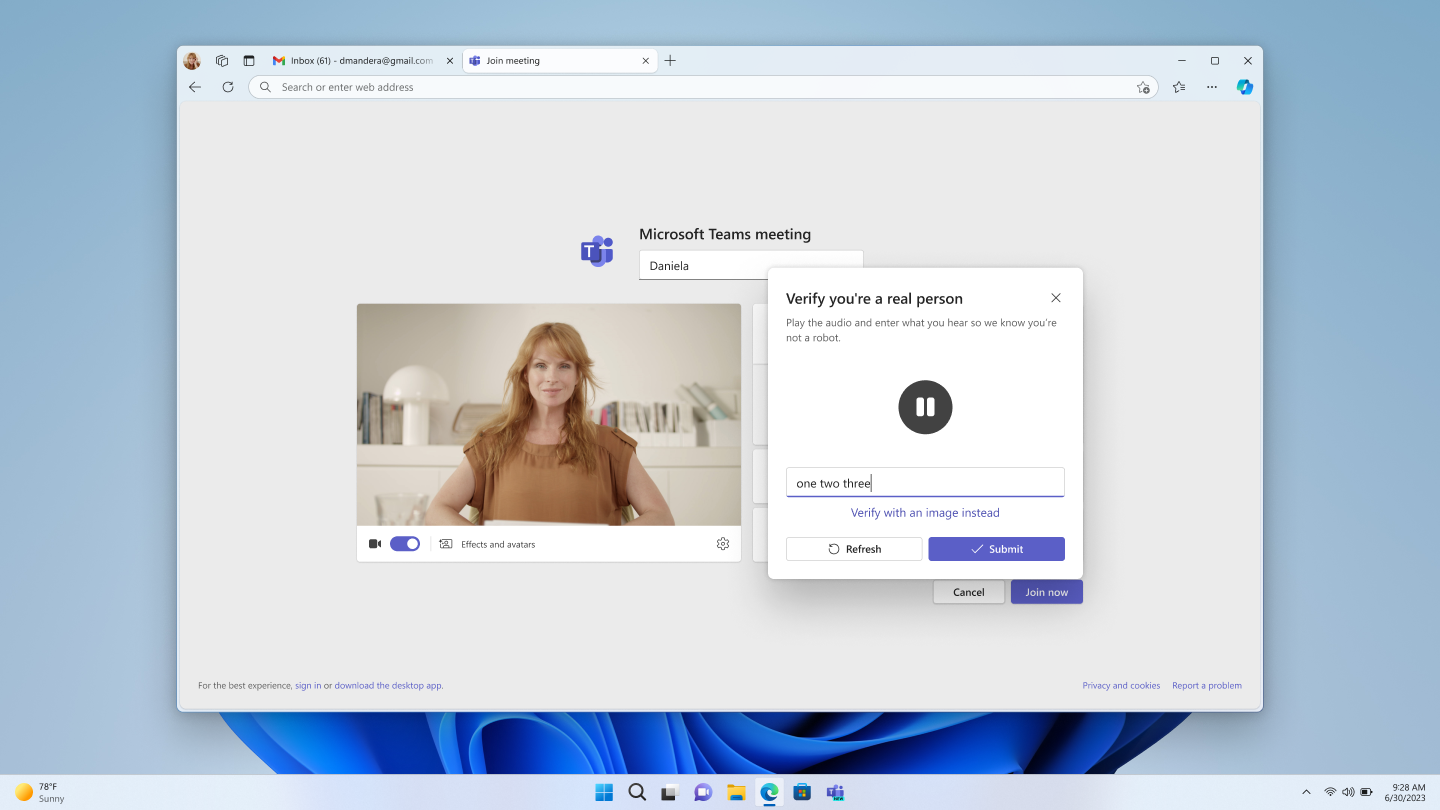
Metodo 3: Avviare una Riunione in un Canale
Se vuoi che la riunione sia visibile e accessibile a tutti i membri di un canale specifico (ad esempio, il team di Marketing o il team Acquisti), questo è il metodo giusto.
Vai al “Team” e al “Canale” in cui vuoi avviare la riunione.
In alto a destra, nella sezione del canale, clicca sul pulsante “Riunisci” (a volte è un’icona a forma di telecamera).
Si aprirà una finestra simile al primo metodo. Puoi dare un titolo alla riunione e cliccare su “Riunisci ora”.
La riunione sarà visibile e i membri del canale riceveranno una notifica. La registrazione e la chat della riunione rimarranno nel canale, rendendo facile per tutti rivedere i contenuti.
Che tu stia cercando una soluzione rapida per una chiamata o voglia pianificare un incontro formale, Microsoft Teams ti offre la flessibilità di cui hai bisogno. Padroneggiare queste semplici funzionalità ti aiuterà a massimizzare la produttività del tuo team.
Se hai bisogno di assistenza avanzata nella gestione di Microsoft Teams non esitare a contattarci.